اموزش کامپیتری
کاروفناوری،حسابداری،ضمن خدمت
چگونه نام فایلهای داخل یک پوشه را سریعاً کپی کنیم؟
چگونه نام فایلهای داخل یک پوشه را سریعاً کپی کنیم؟
-------------------------------
گاهی اوقات پیش میآید که بخواهید نام فایلها و پوشههای داخل یک پوشه را سریعاً کپی کنید و جایی Paste کنید.
برای این کار نرم افزارهای زیادی نوشته شده است که هر کدام ایراداتی دارند...
بد نیست بدانید که با یک خط دستور ساده میتوانید این کار را انجام دهید.
مراحل را دنبال کنید:
 اگر خیلی با این موضوع کار دارید، بهتر است یک فایل متنی با نام و پسوند مثلاً list.txt در درایو C بسازید که همیشه نام فایلها و پوشهها در آن کپی شود.
فرض کنید میخواهید نام فایلها و پوشههایی را که در مسیر زیر قرار دارند در آن فایل بریزید:
D:\My Files
 خط فرمان را باز کنید. (یعنی از منوی Start روی Run کلیک کنید و تایپ کنید cmd و OK کنید) (اگر در win7 هستید که در منوی استارت تایپ کنید cmd و Enter را بزنید)
 حالا فقط کافی است دستور زیر را بنویسید تا نام فایلها و پوشههای مسیر بالا در فایل list.txt قرار گیرد:
dir "D:\My Files" /b /o:n > c:\list.txt
همین!
اگر فایل list.txt را باز کنید، نتیجه را خواهید دید.
چند نکته در مورد دستور بالا:
- علامتهای " " در اطراف مسیر به خاطر این است که بین نام My Files فاصله وجود دارد. اگر اسم پوشه، Files بود کافی بود بنویسیم:
dir D:\Files /b /o:n > c:\list.txt
- اگر میخواهید تا چند سطح وارد زیرپوشههای مسیر بالا نیز بشود، یک s/ نیز به پارامترها اضافه کنید:
dir "D:\My Files" /b /o:n /s > c:\list.txt
احتمالاً آدرس کامل را میآورد که اگر کمی زرنگ باشید، میتوانید با CTRL+H (یا همان مفهوم Replace) آدرسهای قبل از پوشه را پاک کنید...
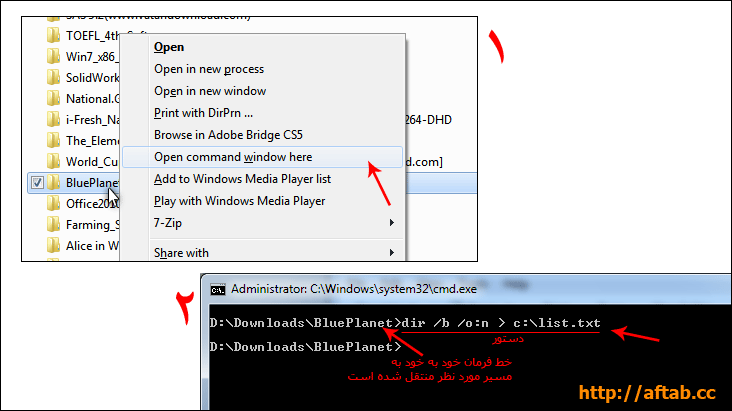
- اگر مسیر اول را ننویسید، نام فایلها و پوشههای مسیر جاری خط فرمان در فایل list.txt ریخته میشود.
- با توجه به نکته بالا، یک راه سریع به ذهن میرسد: اگر در ویندوزهای ویستا و سون هستید، برای اینکه مسیر اول را تایپ نکنید، کافی است روی پوشهی مورد نظرتان کلید Shift را پایین نگه دارید و کلیک راست کنید. یک گزینه اضافه میشود به نام Open command window here آنرا انتخاب کنید. حالا دیگر نیازی به نوشتن آدرس بعد از dir نیست. به طور مثال به این شکل دقت کنید:
موفق باشید؛
چاپ در فرمت پیدیاف بدون ابزارهای جانبی
چاپ در فرمت پیدیاف بدون ابزارهای جانبی
این روزها بسیاری از کاربران با مزایای فایلهای پیدیاف آشنایی دارند و بیشتر شرکتها و حتی کاربران خانگی نیز برای نقل و انتقال فایلهای مختلف خود، آنها را در فرمت پیدیاف ذخیره میکنند. همانطور که میدانید یکی از بهترین روشهای تولید فایلهای پیدیاف استفاده از نرمافزارهایی است که یک چاپگر مجازی را به ویندوز رایانه شما اضافه میکنند تا هر زمان که تمایل داشتید فایلی را در این فرمت ایجاد کنید از قابلیت چاپ (Print) در نرمافزار موردنظرتان کمک بگیرید. در این شرایط بهجای چاپ محتوای موردنظر روی کاغذ، یک نسخه فایل بهصورت پیدیاف از آن ایجاد خواهد شد.
نرمافزارهای متعددی همچون Fine Print PDF Factory و... برای انجام این کار وجود دارد، اما آیا میدانید در ویندوز 10 بدون نیاز به اینگونه نرمافزارها میتوانید چاپگر مجازی ایجاد فایلهای پیدیاف را فعال و از آن استفاده کنید؟ روش انجام کار به شرح زیر است:
1ـ در کادر جستوجو عبارت add a printer را وارد کرده و کلید اینتر را فشار دهید.
2ـ گزینه Add a local printer را انتخاب کرده و گزینه Next را کلیک کنید.
3ـ از منوی پایین افتادنی مقابل گزینه Use an existing port، مقدار (FILE: (Print to File را انتخاب کرده و روی Next کلیک کنید.
4ـ در ستون سمت چپ از صفحه جدید که با نام Manufacturer بهنمایش درآمده است Microsoft را انتخاب کرده و از ستون سمت راست گزینه Microsoft Print To PDF را انتخاب و روی Next کلیک کنید.
5ـ با اتمام مراحل کار و افزودن چاپگر جدید با نام Microsoft Print To PDF کافی است به هریک از برنامههای موردنظر خود مراجعه کرده و پس از انتخاب گزینه چاپ، چاپگر را روی این گزینه تنظیم کرده و کلید چاپ را فشار دهید. پس از چند لحظه صفحه ذخیره فایل برای شما باز شده و پس از اختصاص نام و مشخص کردن مسیر ذخیرهسازی، فایل پیدیاف موردنظر روی هارددیسک رایانه شما ذخیره میشود.
نکته: قابلیت چاپ در فرمت پیدیاف با قابلیت ذخیره در این فرمت تفاوتهایی دارد. بهعنوان مثال هنگامی که در نرمافزار Word از قابلیت ذخیره در فرمت پیدیاف بهرهمند میشوید میتوانید اطلاعات بوکمارکها و دیگر اطلاعات افزوده به فایل متنی خود را نیز در فایل پیدیاف مشاهده کنید؛ اما قابلیت چاپ در فرمت پیدیاف از اطلاعات افزوده فایلها پشتیبانی نمیکند (همانگونه که روی کاغذ هیچگونه اطلاعات اضافهای چاپ نمیشود) و فقط محتوای قابل مشاهده را بهجای چاپ روی کاغذ در یک فایل پیدیاف در اختیار شما قرار میدهد.
آموزش کار با نرم افزارFoxit Phantom PDF



30 کلید میانبر اکسل پرکاربرد برای انجام فعالیتها
آموزش اکسل
30 کلید میانبر اکسل پرکاربرد برای انجام فعالیتها
سلام. در این مطلب از آموزش اکسل میخوایم با 30 کلید میانبر اکسل (Shortcut Key) آشنا بشیم که استفاده از اونها باعث میشه سرعت کار ما بسیار بیشتر بشه و کلاً کار با اکسل لذت بخش تر بشه. همونطور که میدونید کلیدهای میانبر کلیدهای ترکیبی هستند که با استفاده از اونها میتونیم دستوراتی رو به صورت سریع و بدون استفاده از ماوس و منوهای نرم افزار اجرا کنیم. با من در ادامه این مطلب همراه باشید.
- CTRL+PGDOWN: این کلید میانبر اکسل شیت بعدی اکسل رو فعال میکنه.
- CTRL+PGUP: این کلید میانبر شیت قبلی اکسل رو فعال میکنه.
- کلیدهای چهار جهت اصلی CTRL+: ترکیب کلید کنترل با هر یک از چهار جهت اصلی باعث میشه به
آخرین بخش اطلاعات در جهتی که از کلیدش استفاده کردید برید. به
عنوان مثال اگر شما 10 سطر اطلاعات داشته باشید و یکی از سلول
های سطر اول فعال باشه با استفاده از ترکیب کلید کنترل و جهت
پایین به سطر دهم خواهید رفت. این کلیدها زمانی که حجم اطلاعات
شما خیلی زیاده و برای رسیدن به اول یا آخر اطلاعات باید کلی
اسکرول کنید خیلی مفیده. - CTRL+HOME: این کلید میانبر باعث میشه تا اولین سلول شیت یعنی سلول A1 فعال بشه.
- CTRL+1: این کلید میانبر اکسل پنجره مخصوص فرمت کردن سلول رو نمایش میده.
- CTRL+SHIFT+L: این کلید میانبر ابزار فیلتر رو برای اطلاعات شیت اکسل فعال میکنه.
- F4: یکی از مفیدترین کلیدهای میانبر اکسل هست. زمانی که شما دارید در اکسل فرمول
نویسی میکنید با کلید F4 میتونید حالت های مختلف نسبی یا مطلق بودن داده ها رو
فعال کنید. مثلاً اگر مکان نمای شما روی کلمه A1 باشه و از F4 استفاده کنید اکسل A1 رو به صورت فرمول مطلق یعنی $A$1 تبدیل میکنه. - CTRL+’: این کلید میانبر فرمول سلول بالایی رو در سلولی که انتخاب کردیم کپی میکنه.
- CTRL+T: این کلید میانبر محدوده ای رو که در اکسل انتخاب کردیم به جدول یا همون TABLE تبدیل میکنه.
- CTRL+S: همونطوری که اکثر شما حتماً میدونید این یکی برای ذخیره کردن فایل استفاده میشه.
- CTRL+N: این کلید میانبر یک ورک بوک ((workbookجدید باز میکنه.
- CTRL+O: این کلید میانبر پنجره ای رو برای باز کردن فایل اکسل باز میکنه.
- CTRL+W: این کلید میانبر اکسل بستن ورک بوک فعلی رو که در حال کار با اون هستیم میبنده.
- CTRL+F: با استفاده از این کلید میانبر پنجره جستجو در اکسل باز میشه.
- F9: این کلید باعث میشه که محاسبات شیت، PIVOT TABLE یا DATA TABLEما
مجددا انجام بشه. زمانی که ما نحوه محاسبات خودمون رو دستی قرار میدیم این کلید
کاربرد زیادی داره. - ALT+F11: این کلید میانبر اکسل پنجره ویرایشگر Visual Basicرو که برای ماکرونویسی مورده
استفاده قرار میگیره باز میکنه. - CTRL+SPACE: با استفاده از این کلید میانبر میتونیم انتخاب کل ستونی رو که در حال ویرایش یکی
از سلول های اون هستیم انجام دهیم. - SHIFT+SPACE: با استفاده از این کلید میانبر میتونیم انتخاب کل سطری رو که در حال ویرایش
یکی از سلول های اون هستیم انتخاب کنیم. - ALT+=: این کلید میانبر برای استفاده از قابلیت AUTOSUM اکسل استفاده میشه. اگر
تعدادی سلول رو انتخاب کنبم و از این کلید میانبر استفاده کنیم اکسل به صورت
خودکار جمع مقادیر اونها در انتهای سلول ها اضافه میکنه. - CTRL+B: این کلید میانبر اکسل برای ضخیم کردن یا همونBOLD کردن نوشته های سلول
استفاده میشه. - CTRL+F1: با استفاده از این کلید ترکیبی میتونیم ریبون یا همون نوار ابزار قسمت بالای اکسل رو
مخفی یا ظاهر کنیم. با مخفی کردن ریبون تعداد سطرهایی که میتونیم یکجا ببینیم
افزایش پیدا میکنه و میتونیم بهتر روی کار با فایلمون تمرکز کنیم. - CTRL+END: با استفاده از این کلید ترکیبی میتونیم آخرین سلول حاوی اطلاعات رو انتخاب کنیم.
- ALT+ENTER: با استفاده از این کلید میتونیم زمانی که میخوایم داخل یک سلول چند خط مطلب
بنویسیم بریم به خط بعد. - CTRL+D: این کلید ترکیبی کپی فرمول اولین سلول محدوده انتخاب شده در تمام سلول های
پایینترکپی میکنه. - CTRL+ALT+V: این کلید پنجرهPaste Special رو باز میکنه که برای Paste کردن محتویات
اطلاعات حافظه موقت با فرم های خاص استفاده میشه. مثلاً زمانی که میخوایم به
جای فرمول، مقدار سلول Paste بشه. - CTRL+SHIFT+END: این کلید ترکیبی از سلول فعلی تا آخرین سلول شیت رو انتخاب میکنه.
- :کلیدهای جهت دارCTRL+SHIFT+ با استفاده از این کلید میانبر میتونیم از سلول فعلی تا آخرین محدوده
شیت که اطلاعات داره رو انتخاب کنیم. فرض کنید سلولی که فعاله A5 باشه و ما تا ستون Z اطلاعات داشته باشیم. حالا اگر از CTRL و SHIFT و جهت چپ به صورت همزمان استفاده کنیم
سلولهای A5 تا Z5 انتخاب میشه. - CTRL+SHIFT+%: این کلید ترکیبی فرمت سلولهای انتخابی رو به فرمت درصد تغییر میده.
- CTRL+0: با استفاده از این کلید میانبر اکسل، ستون یا ستون های انتخاب شده مخفی و ظاهر
میشن. - CTRL+9: با استفاده از این کلید میانبر، سطر یا سطرهای انتخاب شده مخفی و ظاهر میشن.
ترفند قفل کردن تصاویر در اسنادWord
برنامه MS Word بی شک یکی از بهترین نرم افزارهای واژه پرداز است و به کمک آن می توان اسناد گوناگون و متنوعی را به سادگی تهیه کرد.
کسانی که تمایل دارند در اسناد خود از عکس و تصویر استفاده کنند حتما به خوبی با دردسرهای این کار آشنا هستند. معمولا تنظیم کردن مکان دلخواه عکس ها به این سادگی نیست و تازه وقتی عکسی را درست در جای مناسب قرار دادیم، با اضافه کردن فقط یک خط نوشته ممکن است کل سند به هم بریزد و مثلا عکس سرخود به صفحه بعد منتقل شود. خوشبختانه چاره این مشکل آسان است؛ کافی است عکس را سر جای خود قفل کنید. برای شروع، عکس را در مکان موردنظرتان قرار دهید و مطمئن شوید که دیگر قصد تکان دادن آن را ندارید. روی عکس کلیک کنید تا برگه جدیدی به نام Format در نوار بالای صفحه نمایان شود. در این نوار به سراغ گزینه Position بروید، آن را کلیک کنید و در فهرستی که باز می شود لینک More Layout Options را انتخاب کنید. حالا در کادری که باز می شود به برگه Text Wrapping بروید و شیوه بسته بندی دلخواه خود را برای عکس انتخاب کنید. در بیشتر موارد گزینه Square بهترین انتخاب است. سپس به برگه نخست، Picture Position ، برگردید و در پایین برگه گزینه Lockanchor را علامت بزنید، با زدن دکمه OK کادر را ببندید. با این تغییرات هنوز هم می توانید تصویر را با ماوس به هر جایی از سند منتقل کنید، اما عکس دیگر بر اثر نوشتن مطالب جدید در پاراگراف مرتبط با آن از جای خود تکان نخواهد خورد. اما اگر بالای عکس نوشته ای جدید تایپ کنید عکس به سمت پایین حرکت می کند. برای بی حرکت ماندن مطلق عکس در سند، در همان برگه Picture Position در هر دو منوی بازشو در سمت راست گزینه Absolute ، گزینه Page را انتخاب کنید و کادر را ببندید. اکنون عکس شما دیگر با هیچ روشی جز استفاده از ماوس تکان نخواهد خورد.
منبع: ویژه نامه دیجیتال دانستنیها
آموزش تایپ ده انگشتی
آموزش تایپ ده انگشتی
ترفند
آموزش تایپ ده انگشتی +دانلود نرم افزار
شاید شما هم از جمله کاربرانی باشید که به تازگی تصمیم گرفته اید تا به صورت حرفه ای با مجموعه آفیس کار کنید. اولین و مهم ترین مطلبی که باید بیاموزید تایپ سریع ده انگشتی، بدون نگاه کردن به کیبورد می باشد که ما در این مطلب آموزشی به صورت مفصل به آن خواهیم پرداخت.
به گزارش فرهنگ نیوز، تایپ ده انگشتی مهارتی است که به شما امکان می دهد تا بدون نگاه کردن به صفحه کلید، با سرعتی بیش از 5برابر افراد عادی (180حرف در دقیقه) تایپ نمایید.
برای انجام یک فعالیت طولانی تایپ لازم است ابتدا به صورت صحیح پشت میز کار خود قرار بگیرید:
طریقه صحیح قرار گرفتن پشت میز:
روی صندلی به صورت راحت و بدون پیچ و قوس بدن بنشینید.
از صفحه کلید حدود 40 سانتیمتر فاصله گرفته و شانه های خود را شل کنید.
کمر خود را صاف، اما کمی مایل به جلو نگاه دارید.
روش استقرار انگشتان دست روی صفحه کلید:
قدم اول
به صفحه کلید نگاه کنید. دو تا از دکمه های صفحه کلید روی خود برجستگی های کوچکی دارند که وجود آنها کمک می کند تا موقعیت این دو دکمه را حتی در تاریکی یا بدون نگاه کردن نیز بتوان پیدا کرد.
دو انگشت سبابه (انگشتان کنار انگشت شصت) خود را روی دو دکمه اصلی یعنی J و F که دارای برجستگی های کوچکی می باشند بگذارید.
آموزش تایپ 10 انگشتی زبان فارسی (روی تصویر کلیک کنید)
جهت دریافت فایل PDF آموزش کلیک نمایید
قدم دوم
دو انگشت سبابه خود را روی دکمه SPACE مستقر نموده و 6 انگشت باقیمانده را به ترتیب روی دکمه های کنار حروف F و J بگذارید. (البته بدون فشردن دکمه ها) با مستقر شدن دستتان در این حالت، موقعیت تمامی دیگر کلیدها، نسبت به این 8 کلید ردیف وسط، قابل دسترس می باشد. این 8 دکمه را کلیدهای خانه (HOME KEYS) می نامند.
لازم به یادآوری است که علت مرتب نبودن دکمه های صفحه کلید به ترتیب الفبایی، آرایش آنها به ترتیب میزان کارایی است. 8 کلید خانه، پرکاربردترین حروف صفحه کلید به شمار می روند.
<((به منظور دریافت آخرین مطالب آموزشی، خبری و علم و فناوری در خبرنامه فرهنگ نیوز عضو شوید))>
<((برای عضویت در خبرنامه، اینجا کلیک کنید))>
قدم سوم
برای تایپ کردن، هر کلیدی را که می خواهید فشار دهید باید از میان 8 انگشت ردیف وسط، فقط یک انگشت که به آن دکمه نزدیکتر است از جای خود بلند شده، کلید مذکور را فشرده و دوباره به جای خود بازگردد. پس از بازگشت انگشت به موقعیت اولیه، انگشت بعدی جهت فشردن دکمه بعدی از جای خود بلند شده، دکمه را فشرده و به جای خود باز می گردد. همینطور، هر دکمه ای را که می خواهیم فشار دهیم، فقط یک انگشت برای فشردن آن از جای خود حرکت کرده، آن کلید را فشرده و دوباره به جای خود باز می گردد.
شروع تایپ سرعتی به روش صحیح:
به عنوان شروع، دست خود را به روش گفته شده روی کلیدهای مبنا گذاشته و هر یک از کلمات زیر (یا دیگر کلمات دلخواه) را در برنامه WORD به قدری تایپ کنید که احساس نمایید نوشتنشان (بدون نگاه به صفحه کلید) برایتان آسان شده است. هر کلمه، حدوداً دو خط.
تمرین تایپ بدون نگاه به صفحه کیبرد
تمرین با حروف ردیف وسط:
سم، کشک، گک، ات، لب، شک، بات، الب، شبی، یاس، سال، لاک،
کمال، شیما، مینا، امشب، لک لک، نم نم،
تمرین با حروف ردیف وسط و بالا:
ضش، صس، ثی، قب، فب، چک، جک، حک، خم، هن، عت، غت،
ضامن، صبا، ثمین، قلیان، فلفل، چنگک، جنگل، خلاص، همیشه، علما، غلام ، فسنجان، فسقلی، فکستنی، ثنایی، قلقلی، قشنگ، عقاب، خفن، خنک
تمرین با حروف ردیف های وسط، بالا و پایین:
ظش، طس، زی، رب، ذب، /ک، .م، ون، ئت، دت، زکی، رشت، دادار، ظله، طشت، زورو، رب انار، بند رخت، ظالم، طالبی، زنبور، روزی، ذلیل، دهکده، نائب،آبله ، ملاحظه، کبوتر، آشکار،
نکته2: کلید Shift همواره با انگشت کوچک دست مخالف دستی که حرف مربوطه را می زند فشرده می شود.
نکات تکمیلی:
1) تنها، کلیدهای حروف الفبا، اعداد قسمت غیر ماشین حسابی و Shift هستند که به روش فوق (بدون برداشتن دست از ردیف وسط) زده می شوند. اما دکمه هایی چون Backspace, Enter, Ctrl, Insert, Delete,... روش خاصی نداشته و برای فشردنشان ناچاریم دستمان را از روی ردیف خانه برداشته و کلید مورد نیاز را با هر انگشتی دوست داشتیم بزنیم.
2) تمارین مربوط به کلیدهای اعداد، در اینجا آورده نشده، اما جهت اطلاع از انگشت متناظر با هر عدد، به رنگ دکمه ها در شکل زیر دقت نمایید. (کلیدهای همرنگ با انگشت مشابهی فشرده می شوند)
3) ممکن است با بلند شدن یک انگشت، انگشت دیگری نیز به طور غیر ارادی از جای خود بلند شود، اما این موضوع ایرادی نداشته و مهم این است که حتماً پس از فشار دادن دکمه مورد نظر، هر دو انگشت به جای اولیه خود باز گردند.
4) چنانچه مایل به پیشرفت در این زمینه و رسیدن به حد تایپیست های حرفه ای باشید، تنها چیزی که علاوه بر آموزش فوق نیازمندش هستید تمرین زیاد است. اگر سرعت تایپ شما به بالای 100 کلید در دقیقه رسید، شما یک تایپیست نیمه حرفه ای تا حرفه ای بوده و واجد شرایط دریافت مدرک تایپ به شمار می آیید.
حل یک مشکل عمومی در تایپ فارسی
شاید تا کنون برای شما هم پیش آمده باشد که هنگام تایپ فارسی کلید حروف پ و ژ در کیبورد جابجا شده باشند برای حل این مشکل بایستی فایلی را که بنام kbdfa.dll میباشد را دانلود و سپس در حالت safe mode در پوشه system32 ویندوز خود کپی نمایید.
قطعا همه عزیزان میدانند که جهت safe mode کردن بایستی کامپیوتر را ری استارت کرده و هنگام روشن شدن مجدد با نگاه داشتن کلید F8 می توان حالت safe mode را انتخاب کرده و وارد محیط ویندوز شد. البته در این حالت ویندوز شکل و شمایل عجیبی داشته و تمامی آیکونها بزرگ هستند که خوب این ایرادی ندارد و ماهیت safe mode چنین است.
تایپ فارسی و کشیدن حروف
یکی از رایج ترین کارهایی که تایپیست های حرفه ای انجام میدهند کشیدن حروف و کلمات برای زیباسازی متن تایپ شده است. شما نیز میتوانید با استفاده از این ترفند متون خود را در داخل ویندوز بکشید.
همانند: آموزشـــــــــــــــــــــگاه کامپیوتـــــــــــــــــــــــــــــر پـــــــــــــایا
برای این کار کافی است در هر مکانی از ویندوز ، زبان ویندوز را روی فارسی تنظیم کنید.
سپس حرف مورد نظر خود را تایپ کرده و کلیدهای ترکیبی Shift+J را همزمان بفشارید.
نرم افزار آموزش تایپ 10 انگشتی:
توسط نرم افزار آموزشی Alice Touch Typing Tutor می توانید تایپ سریع ده انگشتی را فرا بگیرید. این نرم افزار روش صحیح نشستن پشت کیبورد و نحوه قرارگیری انگشتان و پیدا کردن حروف را به شما آموزش می دهد.
به منظور دانلود نرم افزار روی تصویر زیر کلیک نمایید:
راهنمای نصب :
1- نرم افزار را نصب کنید.
2- نرم افزار را اجرا کرده و بر روی دکمه User کلیک کنید. در پنجره ای که باز می شود بر روی دکمه New User کلیک کنید.
3- با اطلاعات موجود در فایل Serial ، نرم افزار را رجیستر کنید.